公式マニュアル / 初期設定
Shadowrocket はじめに
まず既存のサーバーを追加し、Global Routingを選択してから接続と確認を行います。初期設定には10分ほど見ておき、複数の設定を同時に変更せず、順番に進めてください。
手順 01 / Homeに選択可能なサーバーを表示する
Add Server:サーバーの追加またはサブスクリプションのインポート
まず、手元の情報の種類を確認します。複数のサーバー情報を含み、定期的に更新できるURLなら、通常はサブスクリプションとしてインポートします。アドレス、ポート、プロトコル、認証情報だけがある場合は、サーバーを個別に入力します。どちらか一方を選べばよく、同じ情報を重複して追加する必要はありません。サブスクリプションURLはご自身のサービスプロバイダーから入手し、ご自身のアカウントのものだと確認してから使用してください。コピー時に説明文や末尾の空白が含まれないようにします。
サブスクリプションURLがある場合:Subscribeを使用
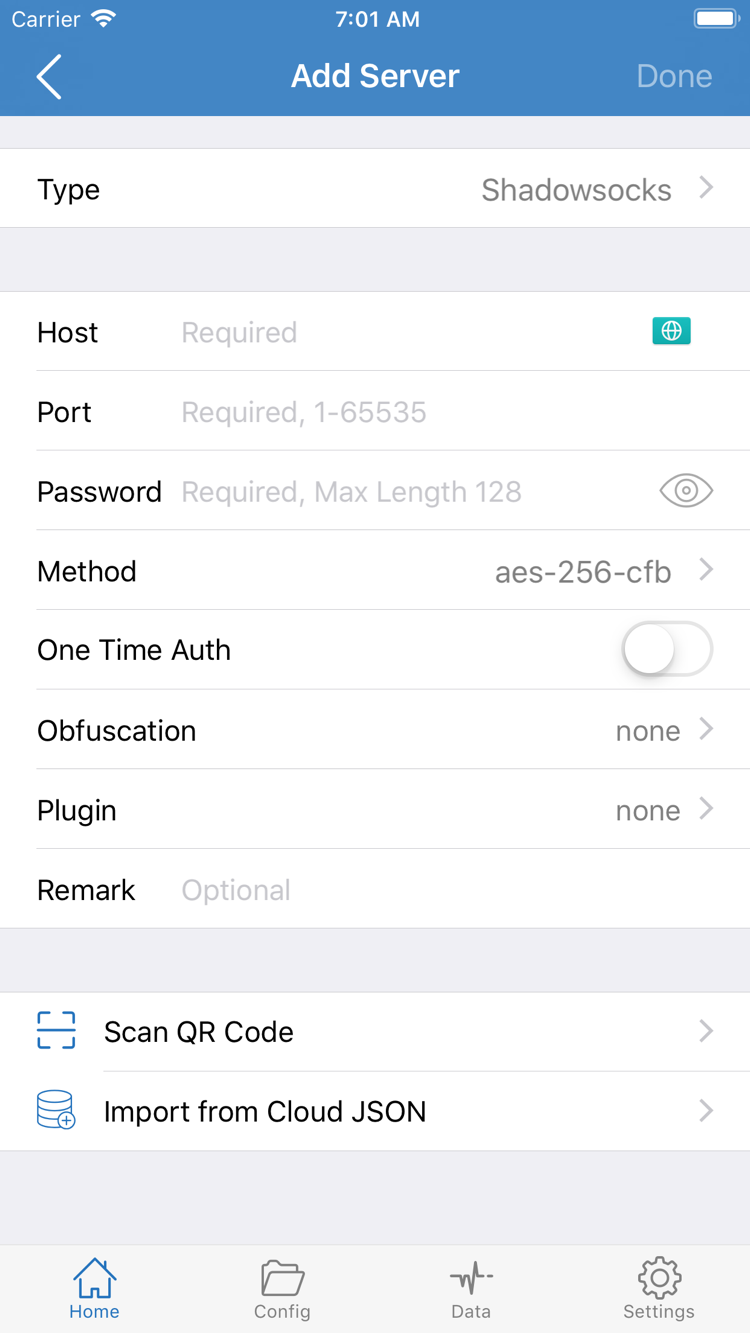
Homeを開き、追加メニューからAdd Serverに進み、Typeをタップして一覧からSubscribeを選びます。フォームに戻り、URL欄にサブスクリプションURL全体を入力します。必要に応じて判別しやすいメモを入力し、画面上の保存ボタンで追加します。サブスクリプションはサーバー一覧を取得・管理するためのもので、接続スイッチの代わりにはなりません。
保存してHomeに戻り、サブスクリプションの読み込みが完了したら、SERVERに該当するグループとサーバーが表示されているか確認します。サブスクリプション名だけが表示され、選択可能なサーバーがない場合は、接続手順に進まず、まず更新が成功したか確認してください。URLの有効期限が切れている場合や、ログイン案内など適用できない内容が返されている場合があります。詳しくはトラブルシューティングのサブスクリプションとサーバーのインポートをご覧ください。
サーバー情報が個別にある場合:Typeを選んで入力
Add ServerでTypeを資料に記載されたプロトコルに合わせ、Host、Port、Passwordなどを順に入力します。Hostにはサーバーのホスト名またはアドレス、Portには該当するポート番号を入力します。Method欄がある場合は、手元の情報と一致させてください。Typeによって項目は異なります。項目名が似ているという理由だけで入力したり、サブスクリプションURL全体をHostに入力したりしないでください。
ホスト名の例としてexample.comを入力できますが、これは項目の説明用であり、接続可能なサーバーではありません。追加の認証、TLS、その他のパラメーターが必要な場合は、手元の元情報と一つずつ照合します。保存後にHomeへ戻り、項目名とプロトコルが想定どおりか確認してください。パスワードなどの機密情報はメモに記載せず、メモは用途や接続元の区別に使用します。
QRコードとクリップボード:インポート後も内容を確認
QRコードで情報を受け取った場合は、Scan QR Codeを使い、システムの案内に従ってカメラへのアクセスを許可してから、ご自身の情報に含まれるQRコードを読み取ります。サーバー共有URLを受け取った場合は、アプリのクリップボードからのインポート機能を使用できます。読み取り後はType、Host、Portを確認して保存します。QRコードや共有URLはパラメーターを渡す方法にすぎず、読み取りに成功してもサーバーへの接続が保証されるわけではありません。
この手順が終わると、Homeに選択可能なサーバーが一つ以上表示されます。複数のサブスクリプション、重複項目、更新方法、バックアップは、初期設定時にまとめて処理する必要はありません。後からサブスクリプションとサーバーの管理マニュアルを参考に整理できます。続いて通信の処理方法を決め、接続スイッチをオンにします。
手順 02 / 通信の処理方法を決める
Global Routing:設定、プロキシ、直接接続
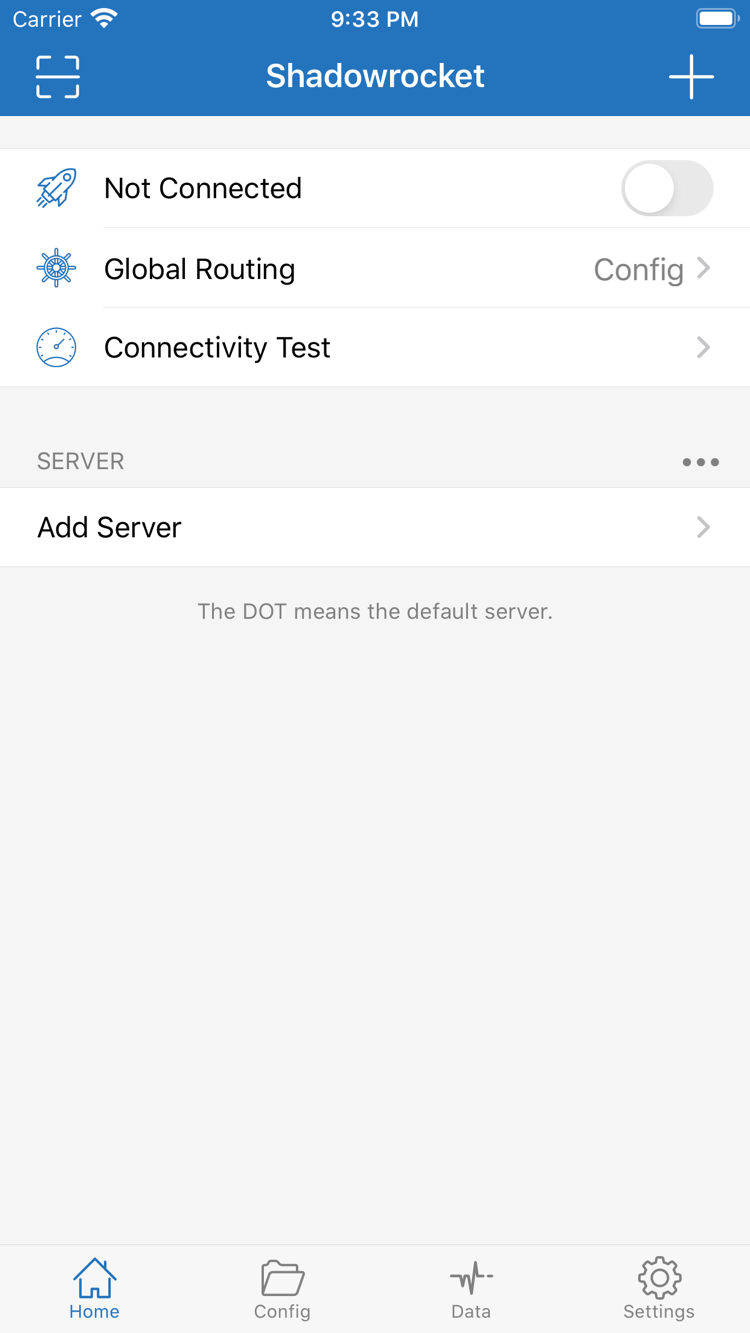
Homeに戻り、Global Routingをタップします。まず、3つのモードを確認してください。設定(Config)、プロキシ(Proxy)、直接接続(Direct)。これらは接続をオンにした後の通信処理を決めるもので、サーバーそのものではなく、サーバー情報を自動で補うものでもありません。切り替える前に現在の選択を控えておくと、テスト後に元へ戻せます。
設定(Config):現在の設定ファイルのルールに従って処理
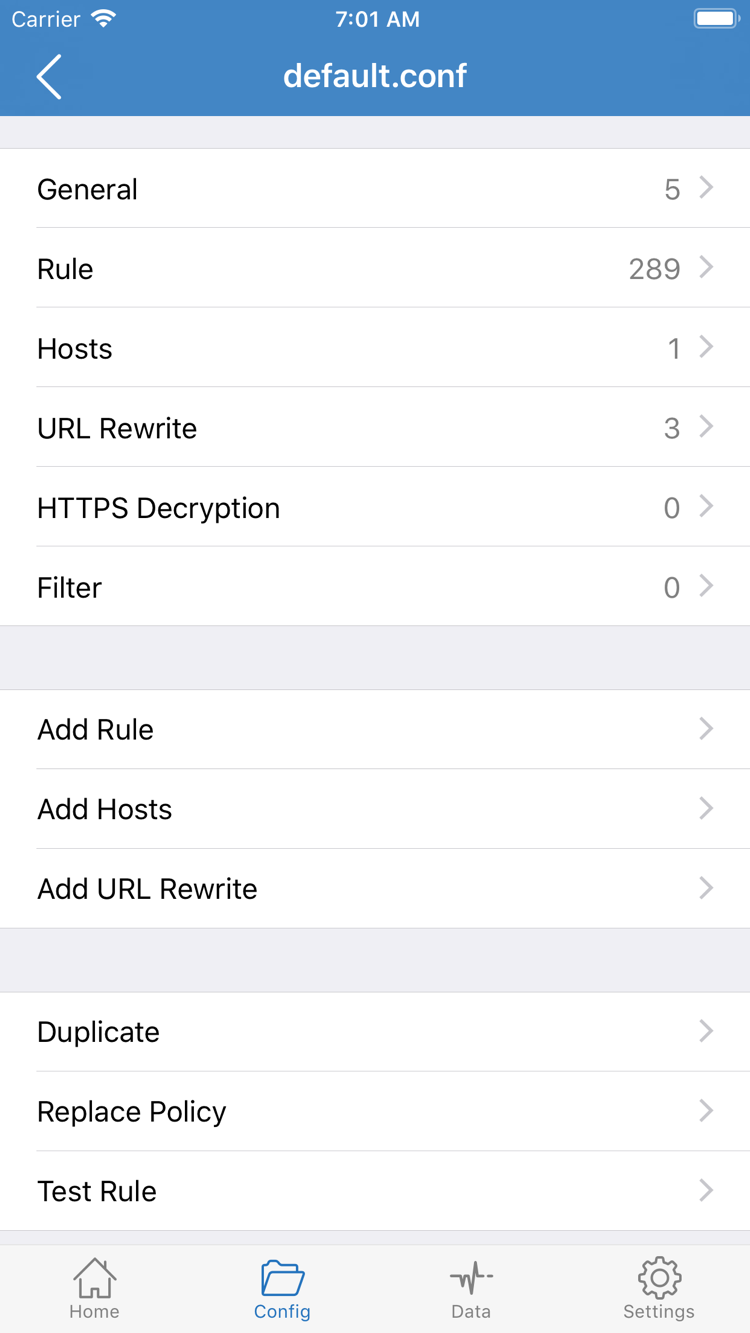
Configを選ぶと、通信は現在選択されている設定ファイルのルールに照合され、該当するポリシーで処理されます。Config画面を開き、使用する設定ファイルが選択されていることを確認してください。内容を確認する場合は、ファイル編集画面を開きます。公式スクリーンショットにあるGeneral、Rule、Hostsなどの区分は設定内容であり、初回接続時に一つずつ入力するフォームではありません。
信頼できる設定ファイルがある場合は、まず説明を読み、ルールが参照するポリシーが存在するか確認してください。ルールは通常、上から順に照合されます。たとえばDOMAIN-SUFFIX,example.com,PROXYは、該当するドメインサフィックスに指定したポリシーを適用することを表します。例のPROXYが実際の設定内で正しく定義されている必要があります。一行だけをそのまま貼り付けても、通信の振り分けが完了するわけではありません。
プロキシ(Proxy):選択したサーバーの接続確認に使用
Proxyでは、このモードの対象となる通信がプロキシ経由になります。初回のトラブルシューティングでは一時的に選択すると、ルール選択による影響を抑え、選択したサーバーが基本的に通信可能か判断しやすくなります。これは確認のための手順であり、常にProxyを使用すべきという意味ではありません。また、どの接続先にも必ずアクセスできることを保証するものでもありません。テスト後は、設定の目的に応じてConfigに戻すか判断してください。
直接接続(Direct):選択したプロキシサーバーを使用しない
Directは直接接続に使用します。Directを選択している場合、VPN構成が有効でも、通信が選択したサーバーを経由しているとは限りません。アクセス結果が想定と異なる場合は、サブスクリプションを再インポートするより先に、Global Routingで現在の選択を確認してください。
初期設定では、URL RewriteやHTTPS Decryptionもあわせて変更しないでください。これらはサーバー接続を成功させるための必須項目ではなく、設定への影響もそれぞれ異なります。ここでは現在のモードを把握し、Configで使用するファイル、またはProxyで使用するサーバーを確認すれば十分です。ルールの順序やポリシー名について詳しく知りたい場合は、ルールによる振り分けとトラブルシューティングをご覧ください。このチュートリアルでは続けて実際に接続します。
手順 03 / サーバーを選択し、VPN構成を許可する
Home:接続スイッチをオンにする
Homeに戻り、SERVERからご自身のサーバーを選択します。サブスクリプションのグループ名を確認するだけでなく、具体的な項目を選んでください。複数ある場合は、初回テストでは一つに固定します。サーバーとモードを毎回同時に変えると、どの変更が影響したか判断できません。Global Routingが前の手順で選んだモードのままであることも確認してください。
Home上部のNot Connectedの横にあるスイッチを見つけ、オンにします。初回接続時、iPhoneまたはiPadにVPN構成を追加するシステム確認が表示される場合があります。現在操作しているアプリがShadowrocketであることを確認し、案内に従って追加を許可して、システムが求めるデバイス認証を完了してください。この許可はデバイスにVPN構成を設定するためのもので、アプリやサブスクリプションの購入確認ではありません。
許可したらアプリに戻り、画面上部の状態がNot Connectedから接続中の状態に変わったか確認します。システムの確認画面をキャンセルした場合は、接続を再度開始して許可を完了してください。すぐにアプリを削除する必要はありません。ステータスバーのVPN表示も構成が有効か確認する手がかりになりますが、表示の有無や位置はデバイスによって異なるため、Homeの状態もあわせて確認してください。
接続状態になったことは接続処理が開始されたことを示すだけで、すべてのアクセスが正常に確認できたわけではありません。サーバーに到達できない、パラメーターが一致しない、ルールの選択が誤っているといった理由で、アプリの接続表示と実際のアクセス結果が異なることがあります。スイッチをオンにした直後に設定をまとめて変更せず、次の手順で範囲を絞って確認してください。
使用を停止する場合はHomeに戻ってスイッチをオフにし、状態が戻ったことを確認します。デバイス上で別のVPN構成が動作している場合は、テスト前にどの構成が接続を管理しているか確認してください。同時に切り替えると誤った判断につながることがあります。初期設定では手動接続のままにし、On Demandは基本の接続を確認できてから設定します。
手順 04 / 状態、接続性、アクセス結果を分けて確認する
Connectivity Test:接続を確認
確認は3段階で行います。接続状態、サーバーテスト、実際のアクセスの順に確認してください。それぞれが確認する内容は異なり、相互に代用できません。Home上部では接続が有効か、Connectivity Testでは指定したテスト方法による結果がわかります。実際のページへのアクセスでは、現在のネットワーク、サーバー、モードの組み合わせで目的の通信ができるかを確認します。
HomeでConnectivity Testをタップし、既存サーバーをテストします。まず結果が表示されるかを確認し、次に結果が安定しているかを見ます。一度遅延が小さかっただけで速度や信頼性が保証されるわけではありません。テスト方法によって測定対象も異なるため、数値は同じ方法と近いネットワーク環境での比較に限って参考にしてください。項目がタイムアウトした場合は一度再テストし、基本ネットワークを確認します。サブスクリプション全体をすぐに削除する必要はありません。
続いて、普段利用していて正常に表示できることがわかっているページを開き、更新してから別のページも表示します。キャッシュ済みの内容を見ただけで判断しないためです。まず簡単なページを確認し、その後、実際に必要なアプリをテストしてください。簡単なページは開けるのに特定のアプリだけ失敗する場合は、問題の範囲を絞れています。接続全体が使えないと決めつけないでください。
Configを使用している場合は、結果がご自身の通信振り分けの目的に合っているかも確認します。接続先によってはDIRECTが適切で、別の接続先はプロキシ経由にする必要があります。直接接続で成功しても、プロキシ経由の通信が機能している証明にはなりません。アプリの接続ログで適用されたルールとポリシーを確認し、現在の設定と照合できます。ログにはドメインなどのアクセス情報が含まれる場合があるため、共有前に機密情報を隠してください。
接続状態が正常で、テストに応答があり、実際のアクセスも想定どおりなら、初回接続は完了です。後からのトラブルシューティングに備え、使用したサーバーのメモ、Global Routing、ネットワークの種類を記録しておくと便利です。いずれかの段階で失敗した場合は、次の手順で基本ネットワークからアプリの設定まで順に確認してください。インポート手順を最初から繰り返す必要はありません。
手順 05 / 情報を残したまま原因を順に絞り込む
Settingsと初回接続のトラブルシューティング
まず、どの段階で問題が起きているかを確認します。サブスクリプションから項目が読み込まれない、スイッチがオンの状態を保てない、Connectivity Testが応答しない、または一部のアクセスだけが失敗する、といった状況を切り分けてください。現象によって確認する手順は異なります。まず画面に表示されたメッセージを正確に記録し、該当箇所を確認します。アプリを削除するとローカル設定や調査の手がかりを失う可能性があるため、最初の対処として行わないでください。
基本ネットワークとサブスクリプションの読み込みを確認
接続を一時停止し、現在のWi-Fiまたはモバイル通信が正常に使えるか確認します。ログインが必要なネットワークでは、先に認証を済ませてください。次にサブスクリプションの更新が成功したか確認します。更新に失敗した場合は、URL全体、URLの有効性、コピーした内容を確認し、必要に応じてご自身のサービスプロバイダーに元のURLが有効か問い合わせてください。サブスクリプションURLにはアカウント情報が含まれる場合があります。URL全体を公開のスクリーンショットや問い合わせ文に貼り付けないでください。
サーバーの入力項目とモードを再確認
手動で追加した項目は、元の情報と一つずつ照合します。特にType、Host、Port、Passwordと、使用するプロトコルで必要なその他のパラメーターを確認してください。項目が埋まっていても、値が正しいとは限りません。似た文字の間違い、入力漏れ、Methodの選択ミスも接続に影響します。サブスクリプションからインポートした項目が管理対象の場合は、編集する前に更新状態を確認してください。次回の更新でローカルの変更が上書きされることがあります。
サーバーテストに応答があるのに実際のアクセスが失敗する場合は、Homeに戻り、Global Routingを確認します。Configでは選択中のファイルとルールのポリシーを確認し、必要ならProxyに一時的に切り替えて、条件を一つだけ変えて比較します。Configだけで問題が起きる場合は、すでに接続できると確認したサーバーを再入力するのではなく、ルールとポリシーを優先して調べてください。Directが選択中の場合は、今回のテスト目的に合っているか確認します。
最後にテスト設定とシステム権限を確認
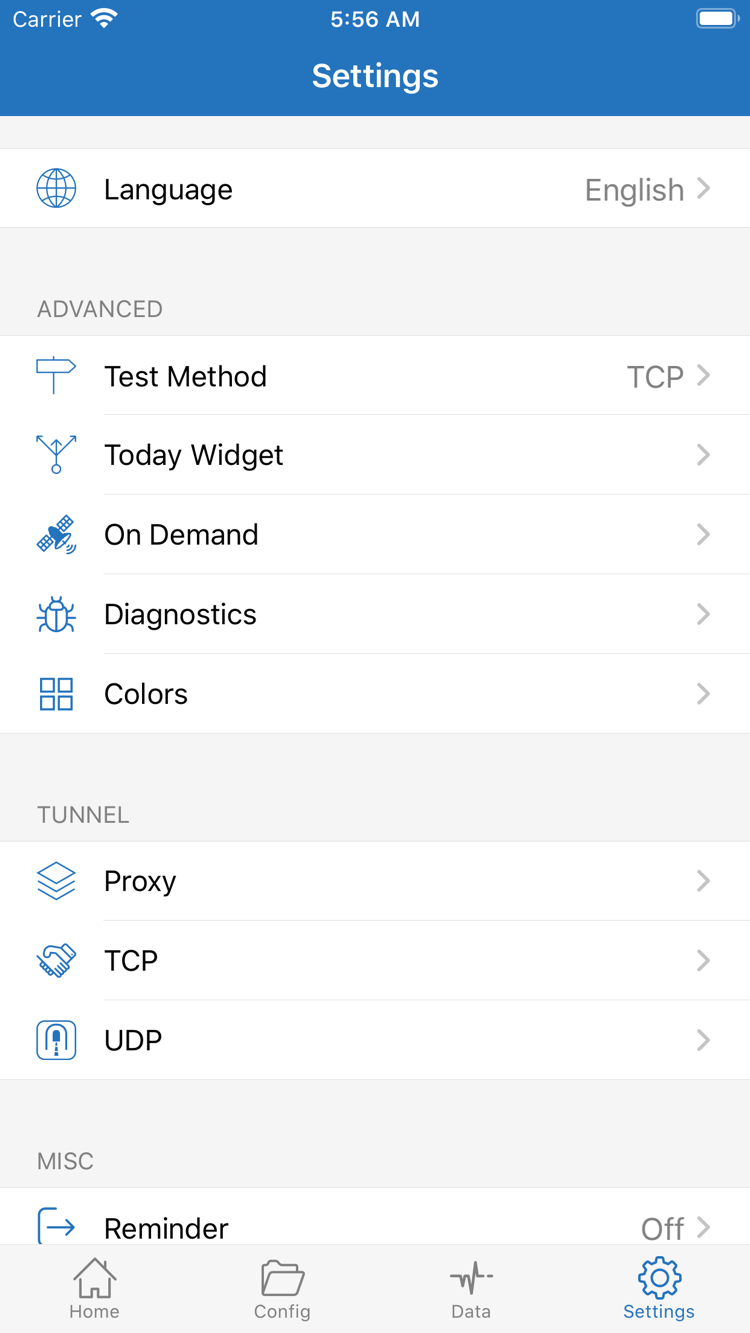
Settingsを開き、Test Methodを探して現在のテスト方法を確認します。その後Homeに戻り、同じ方法で再テストしてください。SettingsのDiagnosticsは、さらに調べる際の手がかりになります。診断情報は原因を探るためのもので、あらゆる接続問題を自動修復するものではありません。記録にはエラーメッセージ、テスト方法、発生した手順だけを残し、パスワード、サブスクリプションURL、その他の認証情報は隠してください。
画面上部がNot Connectedのままの場合は、初回のシステム許可をキャンセルしていないか確認し、接続を再度開始して案内を確認します。スイッチがオンなのに実際のアクセスが失敗する場合は、システム権限の操作だけを繰り返さず、サーバーとモードを確認してください。見慣れないエラーが表示された場合は、現象に応じてトラブルシューティングをご覧ください。一つの語句だけを根拠に複数の詳細設定を変更しないようにします。
On Demand:基本の接続を確認してから設定
On Demandは設定した条件に応じて接続を開始する機能であり、サーバーのパラメーターを修正するスイッチではありません。まず手動接続と停止を確認してから、ご自身のネットワーク利用状況に合わせて設定してください。テスト中に自動で再接続される場合は、On Demandが有効か確認し、設定条件を理解したうえで一時的に調整します。初回設定でSettingsのProxy、TCP、UDPなどの詳細項目を同時に変更する必要はありません。
このチュートリアルの完了条件は、サーバーを選択できること、Global Routingが目的に合っていること、スイッチで接続を正常に開始・停止できること、実際のアクセスを確認できていることです。サブスクリプションの整理、更新、バックアップは後から設定できます。サーバー管理マニュアルをご覧ください。具体的な問題が起きた場合は、現在の設定を残して現象別に確認すると、最初からやり直すより原因を特定しやすくなります。